Hướng dẫn chi tiết cách in khổ A5 trên Word và các phần mềm khác
Tìm hiểu các bước đơn giản để in khổ A5 trên Word, Excel, PowerPoint, PDF. Tối ưu hóa bản in 1 mặt và 2 mặt cho mọi nhu cầu


Mục lục
Việc in ấn tài liệu theo khổ giấy A5 ngày càng trở nên phổ biến, đặc biệt là với các loại văn bản, hóa đơn, hay tài liệu cá nhân. Tuy nhiên, không phải ai cũng nắm rõ các thao tác để thiết lập và in ấn trên khổ giấy này, đặc biệt là khi sử dụng các phần mềm văn phòng quen thuộc. Bài viết này sẽ hướng dẫn chi tiết cách in khổ A5 trên Word, kèm theo các tùy chỉnh in 1 mặt, in 2 mặt, cũng như cách thực hiện trên PowerPoint, PDF và Excel.
- Thiết lập kích thước trang A5 trong phần mềm.
- Cấu hình máy in để nhận diện khổ giấy A5.
- Chọn chế độ in (1 mặt hoặc 2 mặt) và tiến hành in.
Thiết lập kích thước khổ giấy A5 trong Microsoft Word
Microsoft Word là công cụ soạn thảo văn bản phổ biến nhất. Để in tài liệu khổ A5, bạn cần thực hiện các bước sau:
Cách 1: Chỉnh kích thước giấy trong Page Layout
Đây là phương pháp trực tiếp và được khuyến khích sử dụng:
- Mở file Word bạn muốn in.
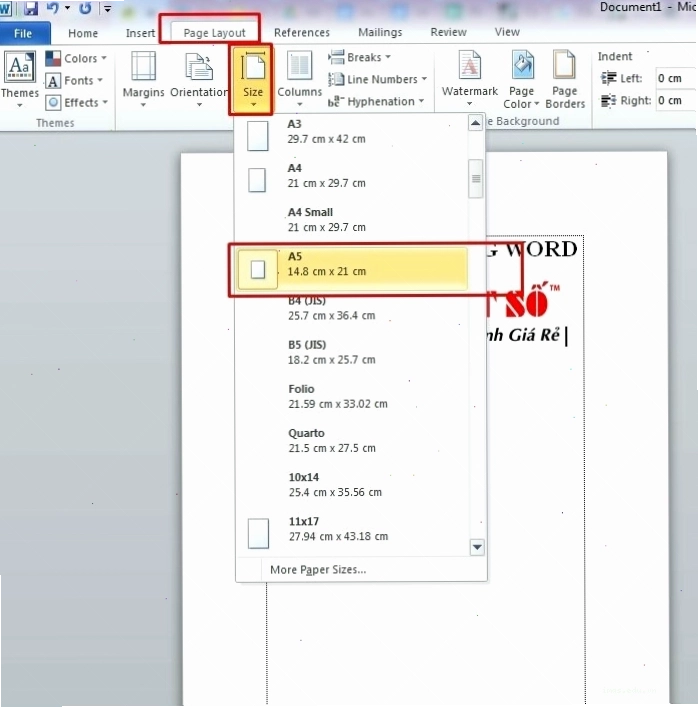
- Truy cập vào tab Layout trên thanh công cụ.
- Trong nhóm Page Setup, chọn Size.
- Tìm và chọn kích thước A5 (thường có thông số 21 x 14.8 cm hoặc 8.27 x 5.83 inches). Nếu A5 không có sẵn, bạn có thể chọn More Paper Sizes và nhập thủ công các thông số này.
Cách 2: Chỉnh kích thước giấy trong tùy chọn In
Bạn cũng có thể thiết lập khổ giấy ngay tại cửa sổ in:
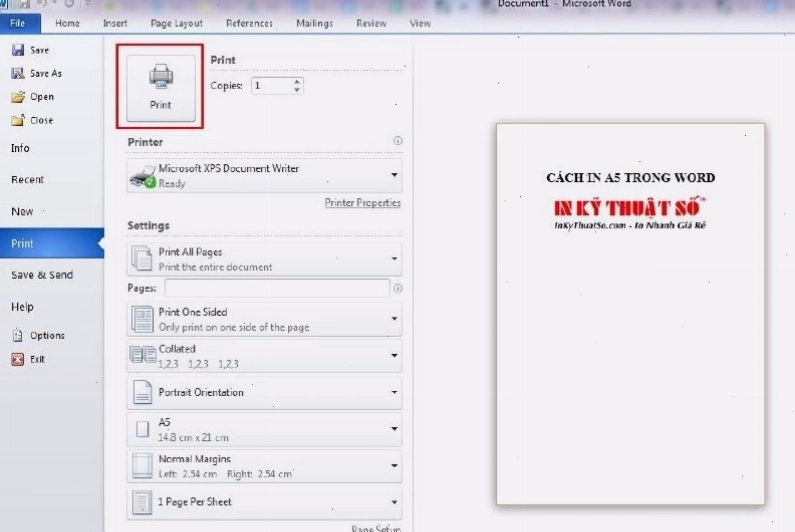
- Nhấn tổ hợp phím Ctrl + P để mở hộp thoại Print.
- Trong mục Printer Properties (hoặc Page Setup tùy phiên bản), tìm đến tùy chọn về kích thước giấy và chọn A5.
- Sau khi hoàn tất, nhấn Print.
Sau khi thiết lập kích thước, bạn có thể chọn chiều trang in (Orientation) là Portrait (dọc) hoặc Landscape (ngang) tùy theo nhu cầu.
In 1 mặt và 2 mặt trên khổ giấy A5 bằng Word
Sau khi đã thiết lập khổ giấy A5, việc in ấn trở nên đơn giản hơn:
In 1 mặt trên khổ giấy A5
Với các máy in thông thường, bạn chỉ cần thực hiện các bước thiết lập kích thước như trên, sau đó nhấn Print. Tài liệu sẽ được in ra trên một mặt của giấy A5.
In 2 mặt trên khổ giấy A5
Khả năng in 2 mặt phụ thuộc vào máy in của bạn.
Đối với máy in không hỗ trợ in 2 mặt tự động:
Bạn sẽ cần in thủ công từng trang:
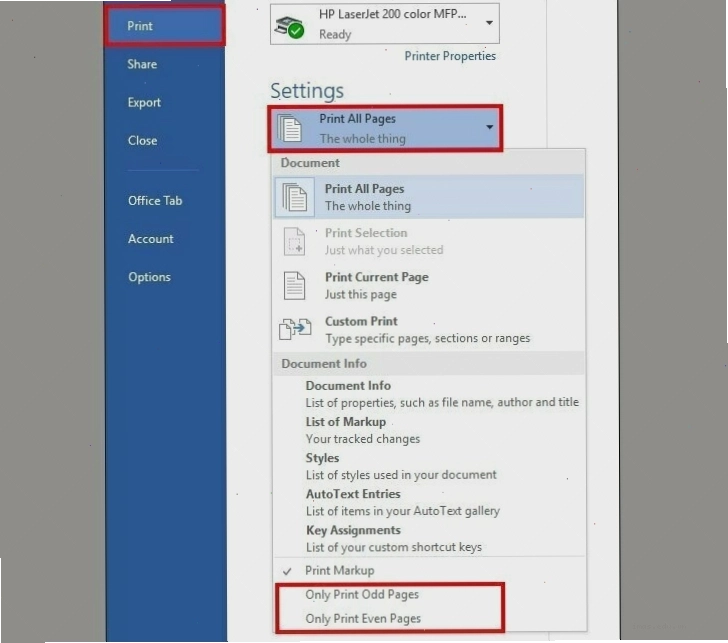
- Vào File > Print (hoặc Ctrl + P).
- Chọn Only Print Odd Pages (Chỉ in trang lẻ) và nhấn Print.
- Sau khi in xong các trang lẻ, lật ngược chồng giấy lại.
- Tiếp tục vào File > Print, chọn Only Print Even Pages (Chỉ in trang chẵn) và nhấn Print.
Đối với máy in có hỗ trợ in 2 mặt tự động:
- Vào File > Print (hoặc Ctrl + P).
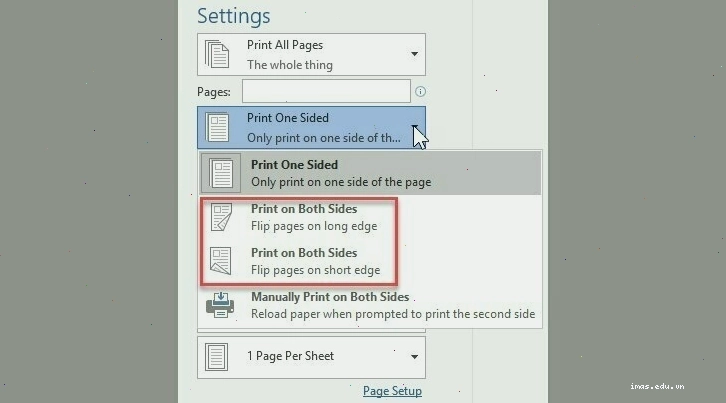
- Trong mục Settings, chọn Print One Sided.
- Chọn Print on Both Sides.
- Lựa chọn kiểu lật giấy: Flip pages on long edge (lật theo cạnh dài) hoặc Flip pages on short edge (lật theo cạnh ngắn), tùy thuộc vào cách bạn muốn tài liệu được lật mở.
- Nhấn Print.
Cách in khổ giấy A5 trên PowerPoint và PDF
Tương tự như Word, bạn cũng có thể thiết lập khổ A5 cho các phần mềm khác:
Trên PowerPoint:
- Vào File > Page Setup (hoặc Design > Slide Size > Custom Slide Size).
- Trong mục Slides, chọn Custom và nhập kích thước Width: 21 cm, Height: 14.8 cm.
- Chọn OK và tiến hành in như bình thường.
Trên PDF:
Khi mở file PDF bằng Adobe Acrobat Reader hoặc các trình đọc PDF khác, bạn vào File > Print (Ctrl + P). Trong cửa sổ in, chọn máy in, sau đó tìm tùy chọn kích thước giấy và chọn A5. Đảm bảo rằng chế độ Fit hoặc Actual Size được chọn để bản in không bị co giãn.
Thiết lập khổ giấy A5 để in hóa đơn và các ứng dụng khác
Việc cài đặt khổ giấy A5 không chỉ giới hạn trong các phần mềm văn phòng mà còn áp dụng cho các ứng dụng chuyên biệt như in hóa đơn hay các mẫu biểu đặc thù. Đôi khi, bạn cần thiết lập khổ giấy tùy chỉnh trực tiếp trên hệ điều hành hoặc driver máy in.
Các bước tạo khổ giấy A5 tùy chỉnh
Nếu máy in của bạn không có sẵn khổ A5, bạn có thể tạo mới:
- Mở Control Panel > Devices and Printers.
- Nhấp chuột phải vào máy in bạn đang sử dụng và chọn Printing Preferences hoặc Printer Properties.
- Tìm mục Paper Size hoặc Form Name, chọn Custom hoặc Create New Form.
- Đặt tên cho khổ giấy mới (ví dụ: "A5 Custom").
- Nhập kích thước chiều rộng (Width) là 14.8 cm và chiều cao (Height) là 21 cm (hoặc ngược lại nếu bạn muốn in ngang).
- Nhấn Save hoặc OK để lưu lại.
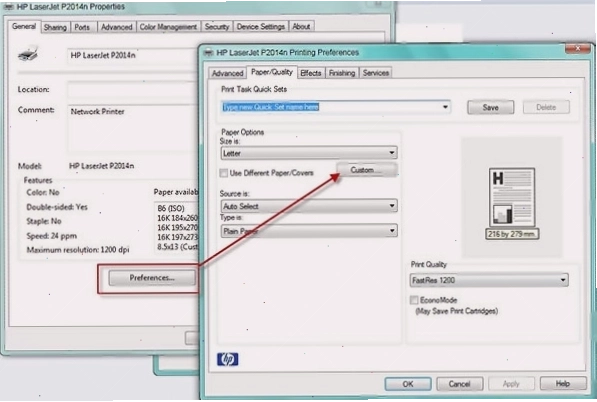
Sau khi tạo xong, bạn quay lại phần mềm cần in, chọn khổ giấy A5 vừa tạo trong danh sách.
Lưu ý khi in khổ A5
- Kiểm tra máy in: Luôn đảm bảo máy in của bạn hỗ trợ khổ giấy A5 hoặc bạn đã cài đặt thành công khổ giấy tùy chỉnh.
- Chế độ Fit/Actual Size: Khi in từ file PDF hoặc các ứng dụng khác, hãy chú ý chọn đúng chế độ hiển thị để tránh bị cắt xén hoặc co giãn.
- In thử: Luôn thực hiện một bản in thử để kiểm tra bố cục và căn chỉnh trước khi in số lượng lớn.
Bằng việc tuân theo các hướng dẫn trên, bạn có thể dễ dàng thực hiện cách in a5 trên mọi phần mềm một cách hiệu quả, tiết kiệm thời gian và đảm bảo chất lượng bản in tốt nhất.


Bình luận