Hướng dẫn chi tiết cách tạo timeline chuyên nghiệp
Tìm hiểu cách tạo timeline hiệu quả bằng SmartArt trên Word, Excel, PowerPoint. Tạo biểu đồ dòng thời gian chuyên nghiệp chỉ với vài bước đơn giản. Bắt đầu ngay!


Mục lục
Tạo một timeline (dòng thời gian) trực quan giúp bạn dễ dàng hình dung và quản lý các sự kiện, dự án hay cột mốc quan trọng. Dù bạn đang làm việc với Microsoft 365 hay các phiên bản Office cũ hơn, quy trình tạo timeline đều trở nên đơn giản hơn bao giờ hết nhờ công cụ SmartArt mạnh mẽ.
Các bước cơ bản để tạo một timeline bằng SmartArt
Việc tạo một timeline không còn là thử thách ngay cả với người mới bắt đầu. Dưới đây là các bước chi tiết để bạn thực hiện:
- Truy cập công cụ SmartArt: Trên thanh công cụ của ứng dụng Office (Excel, Word, PowerPoint), chọn thẻ Insert (Chèn) > SmartArt.
- Chọn loại biểu đồ: Trong cửa sổ Choose a SmartArt Graphic (Chọn Đồ họa SmartArt), chọn mục Process (Quy trình). Tại đây, bạn sẽ thấy các mẫu timeline khác nhau như Basic timeline (Timeline cơ bản) và Circle Accent Timeline (Timeline với điểm nhấn vòng tròn). Bạn cũng có thể chọn bất kỳ biểu đồ quy trình nào phù hợp với nhu cầu của mình.
- Nhập liệu: Sau khi chọn mẫu, bạn tiến hành nhập văn bản vào các ô trống trên biểu đồ. Bạn có thể nhập trực tiếp hoặc mở Text Pane (Ngăn Văn bản) để nhập liệu dễ dàng hơn. Nếu Text Pane không hiển thị, hãy vào thẻ SmartArt Tools Design (Thiết kế Công cụ SmartArt) và chọn Text Pane.
Thêm, di chuyển và tùy chỉnh các mốc thời gian
Sau khi hoàn thành bản phác thảo timeline, bạn có thể dễ dàng điều chỉnh để nó trở nên hoàn chỉnh và chuyên nghiệp hơn.
Thêm nhiều mốc thời gian mới
Để bổ sung thêm các sự kiện hoặc mốc thời gian vào timeline của bạn:
- Chọn một hình khối trong timeline hiện có.
- Trên thẻ SmartArt Design, nhấp vào Add Shape (Thêm Hình dạng).
- Chọn Add Shape Before (Thêm Hình dạng Trước) để thêm mốc thời gian mới sớm hơn, hoặc Add Shape After (Thêm Hình dạng Sau) để thêm mốc thời gian mới muộn hơn.
- Nhập thông tin ngày tháng vào hộp mới được tạo.
Di chuyển các mốc thời gian
Nếu bạn cần sắp xếp lại thứ tự các sự kiện, hãy thực hiện như sau:
- Chọn mốc thời gian bạn muốn di chuyển.
- Trên thẻ SmartArt Design, sử dụng nút Move Up (Di chuyển Lên) để đưa mốc thời gian đó sớm hơn, hoặc Move Down (Di chuyển Xuống) để đưa mốc thời gian đó muộn hơn.
Thay đổi bố cục và tùy chỉnh màu sắc cho timeline
Làm mới giao diện timeline của bạn để phù hợp hơn với mục đích sử dụng hoặc sở thích cá nhân.
Chọn bố cục timeline khác
Nếu bạn muốn thử một kiểu dáng khác cho dòng thời gian của mình:
- Chọn toàn bộ SmartArt graphic.
- Trên thẻ SmartArt Design, trong nhóm Layouts (Bố cục), nhấp vào Change Layout (Thay đổi Bố cục).
- Bạn có thể xem thêm các bố cục khác bằng cách chọn More Layouts và lọc theo danh mục Process.
Thay đổi bảng màu
Việc thay đổi màu sắc giúp timeline trở nên sinh động và thu hút hơn:
- Nhấp vào SmartArt graphic.
- Trên thẻ SmartArt Design, chọn Change Colors (Thay đổi Màu sắc).
- Duyệt qua các tùy chọn bảng màu và chọn một tổ hợp màu ưng ý. Di chuột qua từng tùy chọn để xem bản xem trước.
Áp dụng phong cách SmartArt
Phong cách SmartArt cung cấp một cách nhanh chóng để thêm hiệu ứng chuyên nghiệp như kiểu đường nét, hiệu ứng nổi (bevel) hoặc phối cảnh 3D, giúp timeline của bạn trông bóng bẩy và thu hút hơn chỉ với một cú nhấp chuột.
- Chọn timeline.
- Trên thẻ SmartArt Design, chọn kiểu SmartArt bạn muốn áp dụng từ mục SmartArt Styles (Kiểu SmartArt).
- Để xem thêm nhiều kiểu dáng khác, bạn có thể nhấp vào mũi tên nhỏ ở góc dưới bên phải của hộp SmartArt Styles.
Việc tạo how to create a timeline trở nên đơn giản hơn bao giờ hết với các công cụ tích hợp sẵn trong bộ Microsoft Office. Cho dù bạn đang how to create a timeline in excel, how to create a timeline in word, hay how to create a timeline in powerpoint, quy trình đều tương tự nhau, giúp bạn nhanh chóng có được một biểu đồ dòng thời gian mạch lạc và chuyên nghiệp.
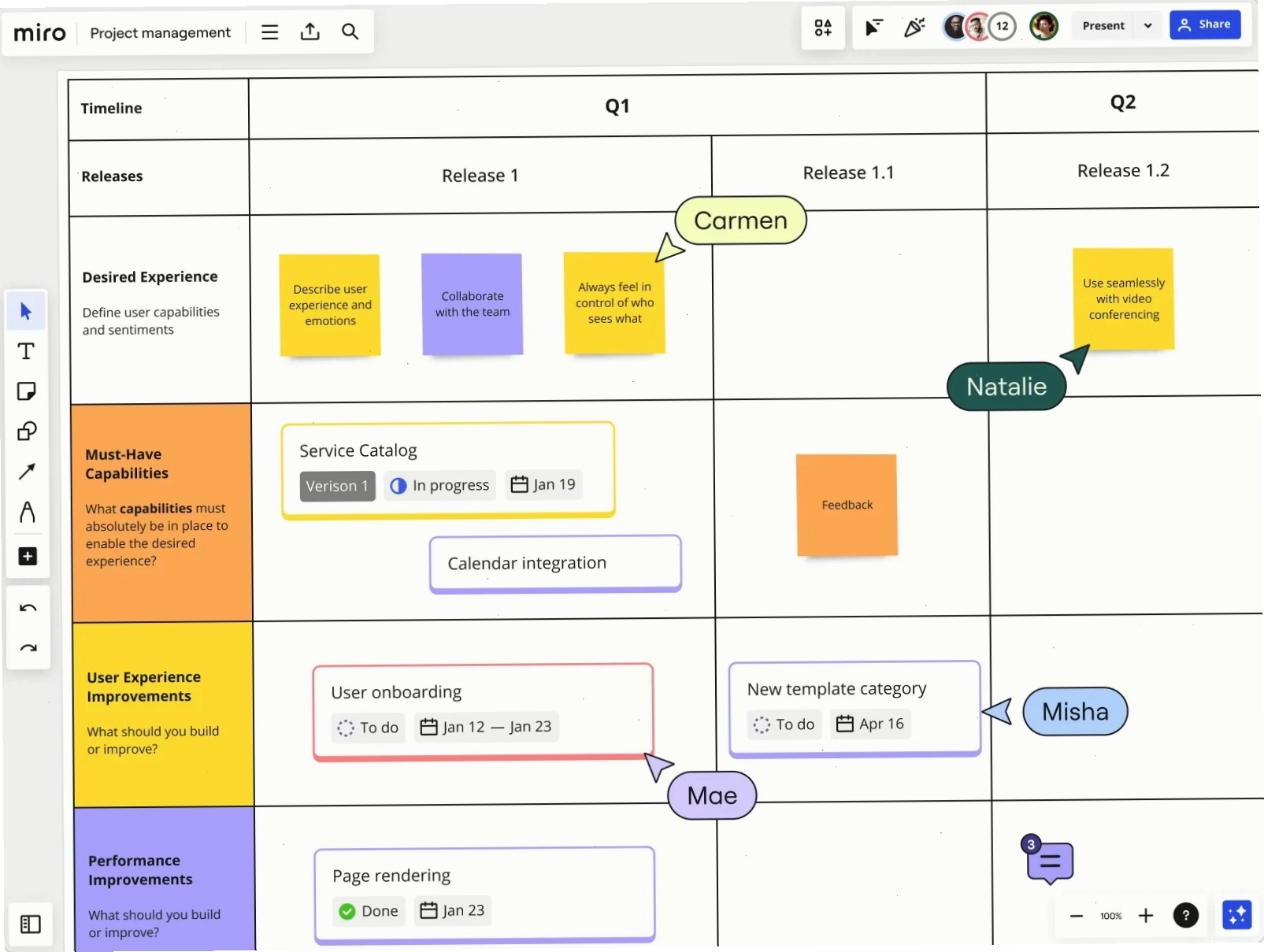
Với những hướng dẫn chi tiết này, bạn hoàn toàn có thể tự tin tạo ra các biểu đồ timeline ấn tượng, phục vụ hiệu quả cho công việc và học tập.
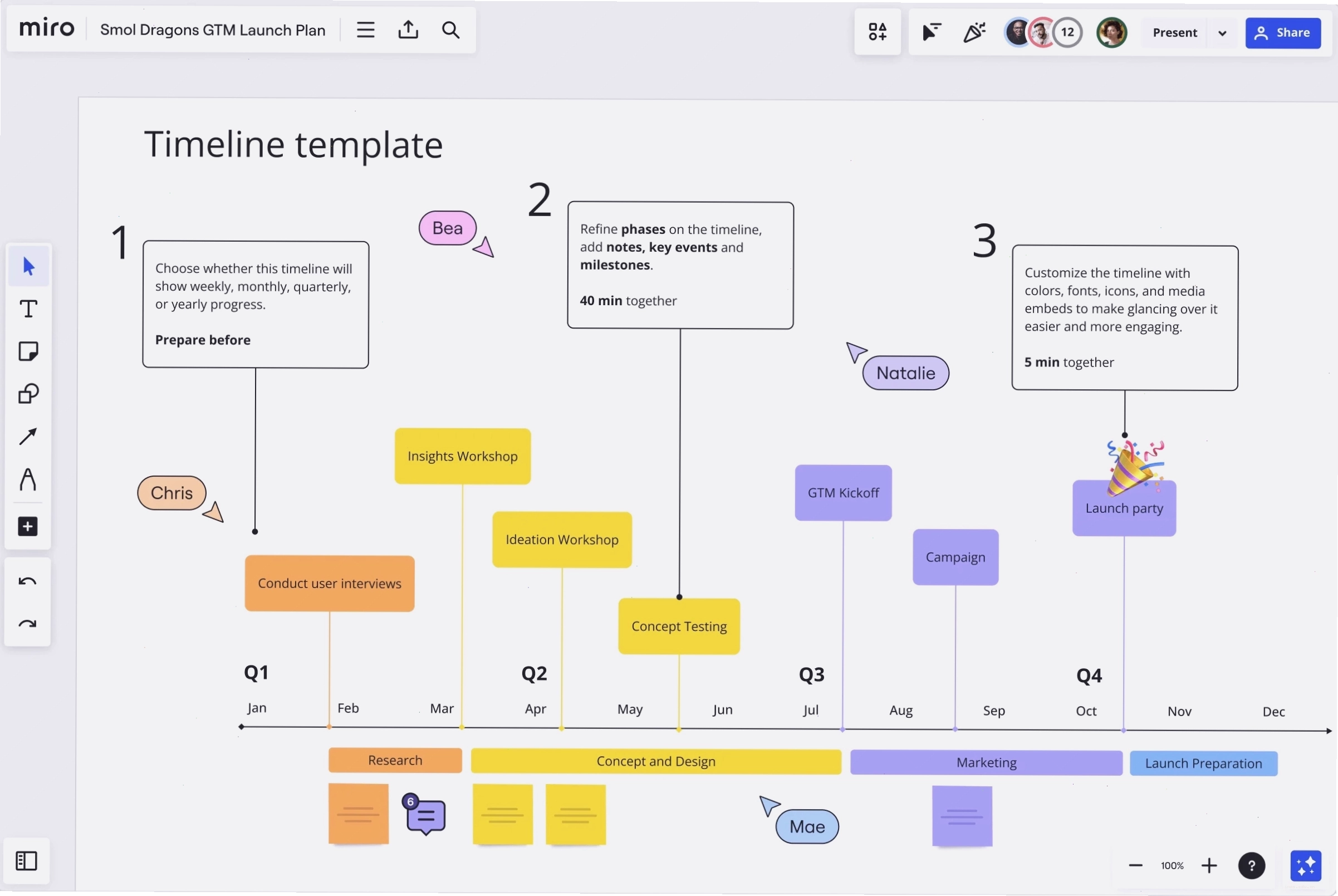
Lời khuyên để có một timeline hiệu quả
Để tối ưu hóa hiệu quả của timeline, hãy lưu ý một số điểm sau:
- Giữ cho đơn giản: Tránh thêm quá nhiều thông tin vào một mốc thời gian duy nhất. Tập trung vào các sự kiện và mốc quan trọng nhất.
- Sử dụng màu sắc hợp lý: Phân biệt các loại sự kiện hoặc giai đoạn bằng màu sắc khác nhau để dễ nhận biết.
- Kiểm tra tính nhất quán: Đảm bảo định dạng ngày tháng và cách trình bày thông tin luôn đồng nhất trên toàn bộ timeline.
- Xem xét đối tượng: Điều chỉnh mức độ chi tiết của timeline dựa trên người xem. Một timeline cho ban lãnh đạo có thể khác với một timeline cho nhóm thực hiện dự án.
Bằng cách áp dụng các kỹ thuật trên, bạn không chỉ biết how to create a timeline mà còn tạo ra một công cụ quản lý và truyền thông hiệu quả, giúp mọi người cùng nắm bắt tiến độ và định hướng của dự án.


Bình luận