Cách kiểm tra bộ nguồn máy tính PC đơn giản và hiệu quả
Tìm hiểu cách kiểm tra bộ nguồn máy tính (PSU) bị lỗi hay không một cách dễ dàng. Hướng dẫn chi tiết các bước thực hiện để bạn tự tin xử lý sự cố. Đọc ngay để khắc phục!

Mục lục
Khi máy tính đột ngột tắt nguồn hoặc không khởi động được, bộ nguồn (PSU) thường là nghi phạm hàng đầu. Tuy nhiên, trước khi quyết định mua một bộ nguồn mới, việc kiểm tra bộ nguồn hiện tại là bước đi thông minh để tiết kiệm chi phí và thời gian. Bài viết này sẽ hướng dẫn bạn cách kiểm tra bộ nguồn máy tính một cách chi tiết và dễ dàng thực hiện.
Tại sao cần kiểm tra bộ nguồn máy tính
Bộ nguồn là thành phần cung cấp năng lượng cho toàn bộ hệ thống máy tính. Khi bộ nguồn gặp sự cố, nó không chỉ khiến máy tính không hoạt động mà còn có thể gây ra những hỏng hóc nghiêm trọng cho các linh kiện khác như bo mạch chủ, ổ cứng, hoặc card đồ họa. Việc nhận biết sớm các dấu hiệu hỏng hóc của bộ nguồn giúp bạn kịp thời xử lý, tránh những tổn thất không đáng có. Kiểm tra bộ nguồn pc là một kỹ năng cơ bản mà bất kỳ người dùng máy tính nào cũng nên nắm vững.
Các dấu hiệu nhận biết bộ nguồn có thể bị lỗi
Trước khi đi vào chi tiết cách kiểm tra, hãy xem qua một số dấu hiệu phổ biến cho thấy bộ nguồn của bạn có thể đang gặp vấn đề:
- Máy tính đột ngột tắt nguồn khi đang hoạt động hoặc khi chơi game, chạy tác vụ nặng.
- Máy tính không khởi động được khi nhấn nút nguồn, không có bất kỳ đèn hay quạt nào quay.
- Quạt của bộ nguồn phát ra tiếng ồn lớn, rung bất thường hoặc không quay.
- Mùi khét hoặc cháy phát ra từ khu vực bộ nguồn.
- Các thiết bị ngoại vi kết nối qua cổng USB hoạt động chập chờn, không ổn định.
Cách kiểm tra bộ nguồn với phương pháp Paperclip Test
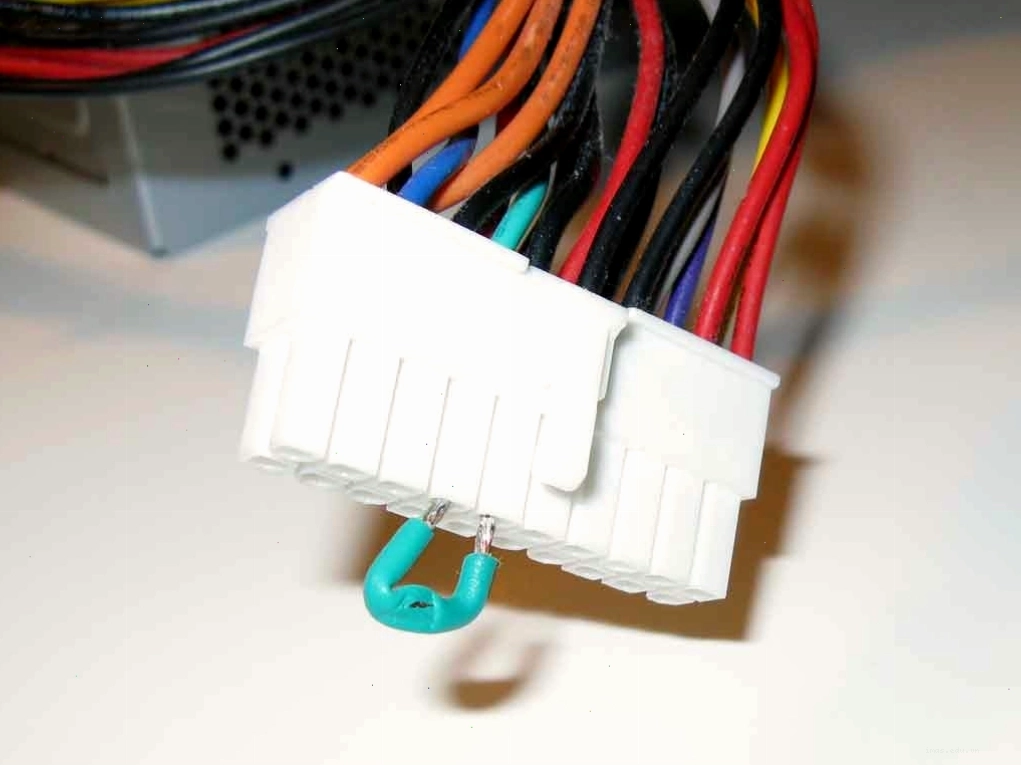
Đây là một trong những phương pháp phổ biến và hiệu quả nhất để kiểm tra xem bộ nguồn có hoạt động hay không, ngay cả khi không có bo mạch chủ. Phương pháp này còn được gọi là how to test power supply using pin.
Các bước thực hiện
- Ngắt kết nối hoàn toàn: Tắt công tắc nguồn (I/O switch) phía sau bộ nguồn về vị trí "O" và rút dây cáp AC khỏi ổ cắm điện.
- Tháo rời bộ nguồn (khuyến nghị): Để đảm bảo an toàn và dễ thao tác, bạn nên tháo bộ nguồn ra khỏi thùng máy.
- Tháo tất cả cáp kết nối: Rút tất cả các cáp nguồn ra khỏi các linh kiện bên trong máy tính, chỉ giữ lại cáp 24-pin (cáp chính cấp nguồn cho bo mạch chủ).
- Chuẩn bị dụng cụ: Sử dụng một chiếc kẹp giấy (paperclip) hoặc bộ jumper dành cho PSU.
- Nối dây chân 4 và chân 5: Trên đầu nối 24-pin, bạn cần xác định chân số 4 (thường là dây màu đen hoặc vàng, tùy nhà sản xuất) và chân số 5 (thường là dây màu đen). Cách đếm: đặt đầu cáp 24-pin hướng về phía mình với các chân kim loại hướng lên, đếm từ trái sang phải. Chân 4 và 5 thường nằm cạnh nhau. Dùng kẹp giấy hoặc jumper để nối hai chân này lại với nhau.
- Cấp điện và kiểm tra: Cắm lại dây cáp AC vào bộ nguồn và bật công tắc nguồn (I/O switch) về vị trí "I".
Đánh giá kết quả
- Nếu quạt của bộ nguồn quay lên, điều này cho thấy bộ nguồn đang hoạt động và cung cấp điện. Trong trường hợp này, vấn đề có thể nằm ở bo mạch chủ hoặc linh kiện khác.
- Nếu quạt không quay, khả năng cao là bộ nguồn đã bị hỏng và cần được thay thế.
Lưu ý: Một số bộ nguồn cao cấp có tính năng Zero-RPM, nghĩa là quạt chỉ quay khi đạt đến một ngưỡng nhiệt độ nhất định hoặc khi tải nặng. Nếu quạt chỉ quay trong giây lát rồi dừng lại khi bạn thực hiện kiểm tra, điều đó vẫn cho thấy bộ nguồn đang hoạt động bình thường.
Kiểm tra bộ nguồn bằng đồng hồ đo đa năng (Multimeter)
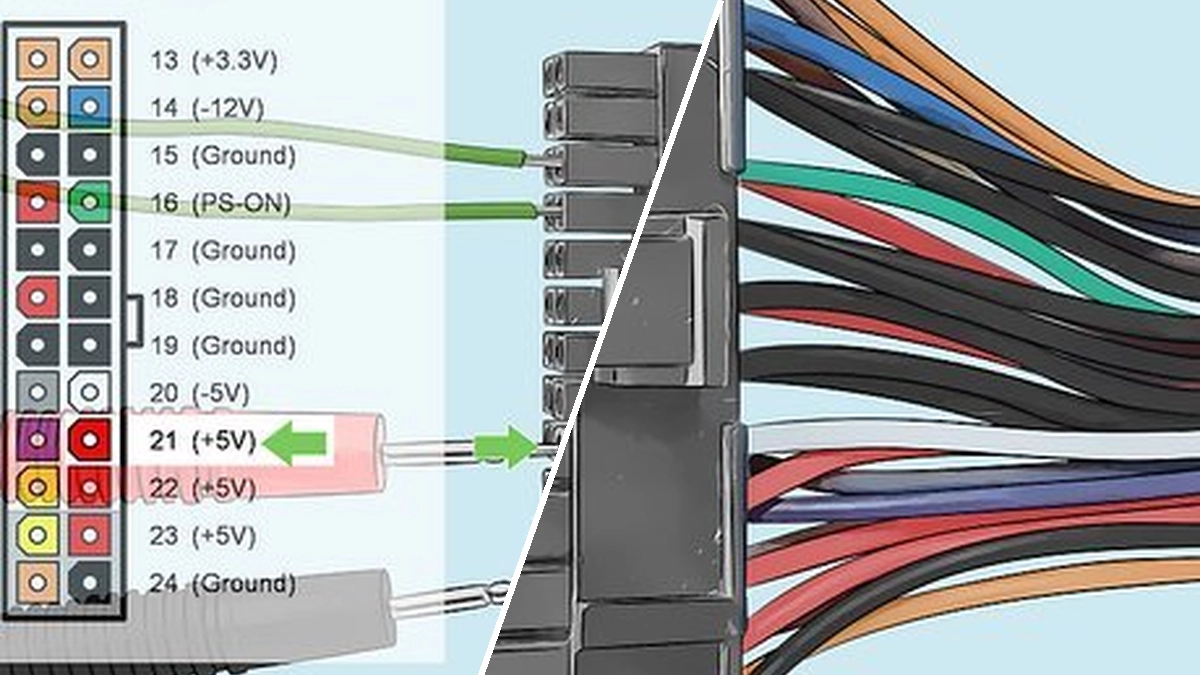
Để có kết quả chính xác và chi tiết hơn, bạn có thể sử dụng đồng hồ đo đa năng (multimeter) để kiểm tra điện áp đầu ra của bộ nguồn. Đây là phương pháp how to test power supply with multimeter.
Các bước thực hiện
- Thực hiện các bước 1 đến 5 của phương pháp Paperclip Test để đảm bảo bộ nguồn đã được cấp điện và quạt đang quay.
- Thiết lập đồng hồ đo đa năng ở chế độ đo điện áp một chiều (DC Voltage) với thang đo phù hợp (thường là 20V).
- Sử dụng que đo (+) và (-) của đồng hồ để chạm vào các chân tương ứng trên đầu nối 24-pin hoặc các đầu nối khác của bộ nguồn (ví dụ: SATA, Molex).
Điện áp chuẩn cần đo
- +3.3V: Chân màu cam.
- +5V: Chân màu đỏ.
- +12V: Chân màu vàng.
- -12V: Chân màu xanh dương.
- +5VSB (Standby): Chân màu tím.
- Power Good (PG): Chân màu xanh lá cây (thường có tín hiệu khoảng 100-500ms sau khi bật).
Giá trị đo được nên nằm trong khoảng sai số cho phép của tiêu chuẩn ATX (thường là ±5% cho các đường +5V, +3.3V và ±5% cho đường +12V).
Phương pháp kiểm tra bộ nguồn không cần tháo rời khỏi máy
Trong một số trường hợp, bạn có thể thực hiện kiểm tra cơ bản how to test power supply on computer mà không cần tháo bộ nguồn ra khỏi máy.
- Kiểm tra kết nối: Đảm bảo tất cả các dây cáp nguồn từ bộ nguồn được cắm chắc chắn vào bo mạch chủ và các linh kiện khác.
- Kiểm tra đèn LED báo hiệu: Một số bộ nguồn có đèn LED nhỏ báo hiệu trạng thái hoạt động.
- Khởi động thử: Thử bật máy tính và lắng nghe tiếng quạt. Nếu máy không phản hồi, hãy thử phương pháp Paperclip Test.
Tuy nhiên, phương pháp này không cung cấp thông tin chi tiết về điện áp đầu ra và chỉ có thể giúp bạn xác định xem bộ nguồn có hoàn toàn chết hay không.
Khi nào cần thay thế bộ nguồn?
Nếu sau khi thực hiện các bước kiểm tra, bạn xác định được bộ nguồn của mình gặp sự cố, đã đến lúc cân nhắc việc thay thế. Một bộ nguồn mới không chỉ đảm bảo hệ thống hoạt động ổn định mà còn có thể mang lại hiệu quả năng lượng tốt hơn.
- Chọn bộ nguồn có công suất phù hợp với cấu hình máy tính của bạn.
- Ưu tiên các thương hiệu uy tín và có chứng nhận 80 Plus để đảm bảo chất lượng và hiệu suất.
- Đọc các đánh giá về bộ nguồn trước khi mua để có lựa chọn tốt nhất.
Việc hiểu rõ how to test power supply là vô cùng quan trọng để duy trì sự ổn định và tuổi thọ cho chiếc máy tính của bạn. Đừng ngần ngại thực hiện các bước kiểm tra cần thiết để đảm bảo mọi thứ hoạt động trơn tru.


Bình luận