Mẫu Không Có Tiêu Đề: Khám Phá Biểu Mẫu Google và Kỹ Năng Soạn Thảo Văn Bản
Tìm hiểu về "Mẫu không có tiêu đề", cách xử lý biểu mẫu Google và các lệnh soạn thảo văn bản Word cơ bản. Nâng cao kỹ năng tin học văn phòng của bạn ngay hôm nay!

Mục lục
Trong môi trường làm việc hiện đại, kỹ năng tin học văn phòng là yếu tố then chốt giúp cá nhân nâng cao hiệu suất và đáp ứng yêu cầu công việc. Bài viết này sẽ đi sâu vào phân tích một trường hợp cụ thể: "Mẫu không có tiêu đề" trong ngữ cảnh của biểu mẫu Google và các kỹ năng liên quan đến soạn thảo văn bản trên Microsoft Word.
Hiểu rõ về "Mẫu không có tiêu đề" và Biểu mẫu Google
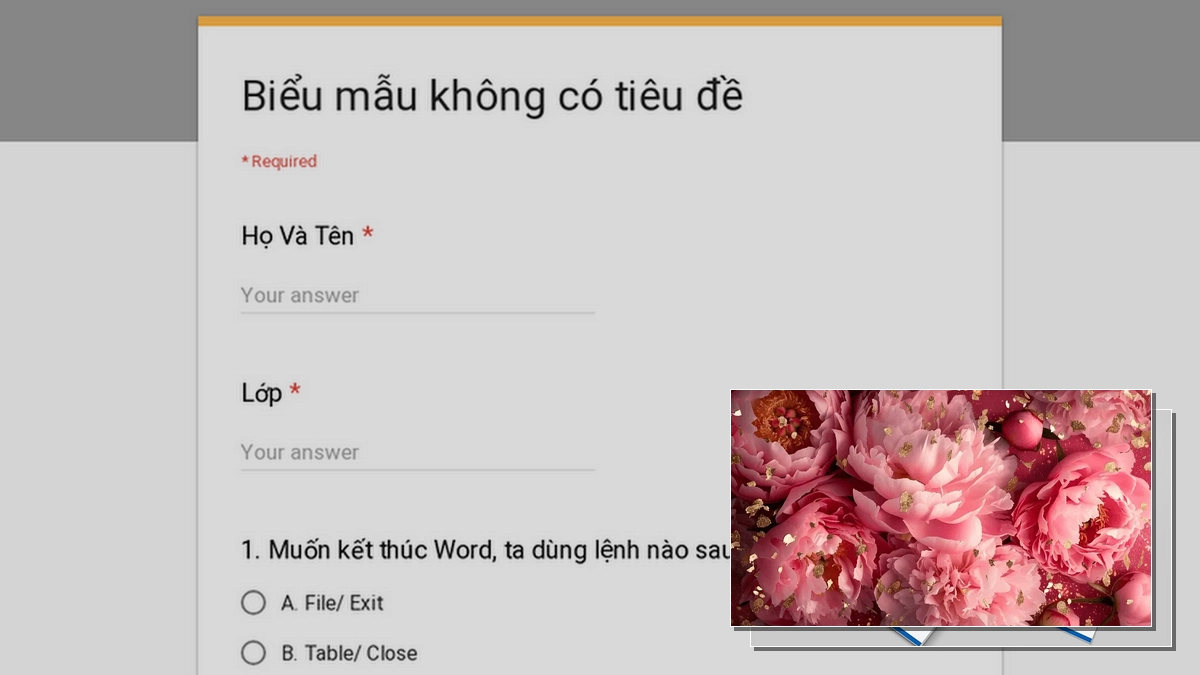
Thuật ngữ "Mẫu không có tiêu đề" thường xuất hiện khi tạo một biểu mẫu mới trên Google Forms mà chưa được đặt tên cụ thể. Điều này có thể dẫn đến sự nhầm lẫn hoặc khó khăn trong việc quản lý nếu không được xử lý kịp thời. Một biểu mẫu Google được thiết kế để thu thập thông tin một cách có hệ thống.
Mục đích của các biểu mẫu này rất đa dạng, từ khảo sát ý kiến, thu thập phản hồi, đăng ký sự kiện, cho đến các bài kiểm tra kiến thức. Việc đặt tên rõ ràng cho "biểu mẫu không có tiêu đề" là bước đầu tiên để đảm bảo tính chuyên nghiệp và dễ dàng theo dõi dữ liệu thu thập được.
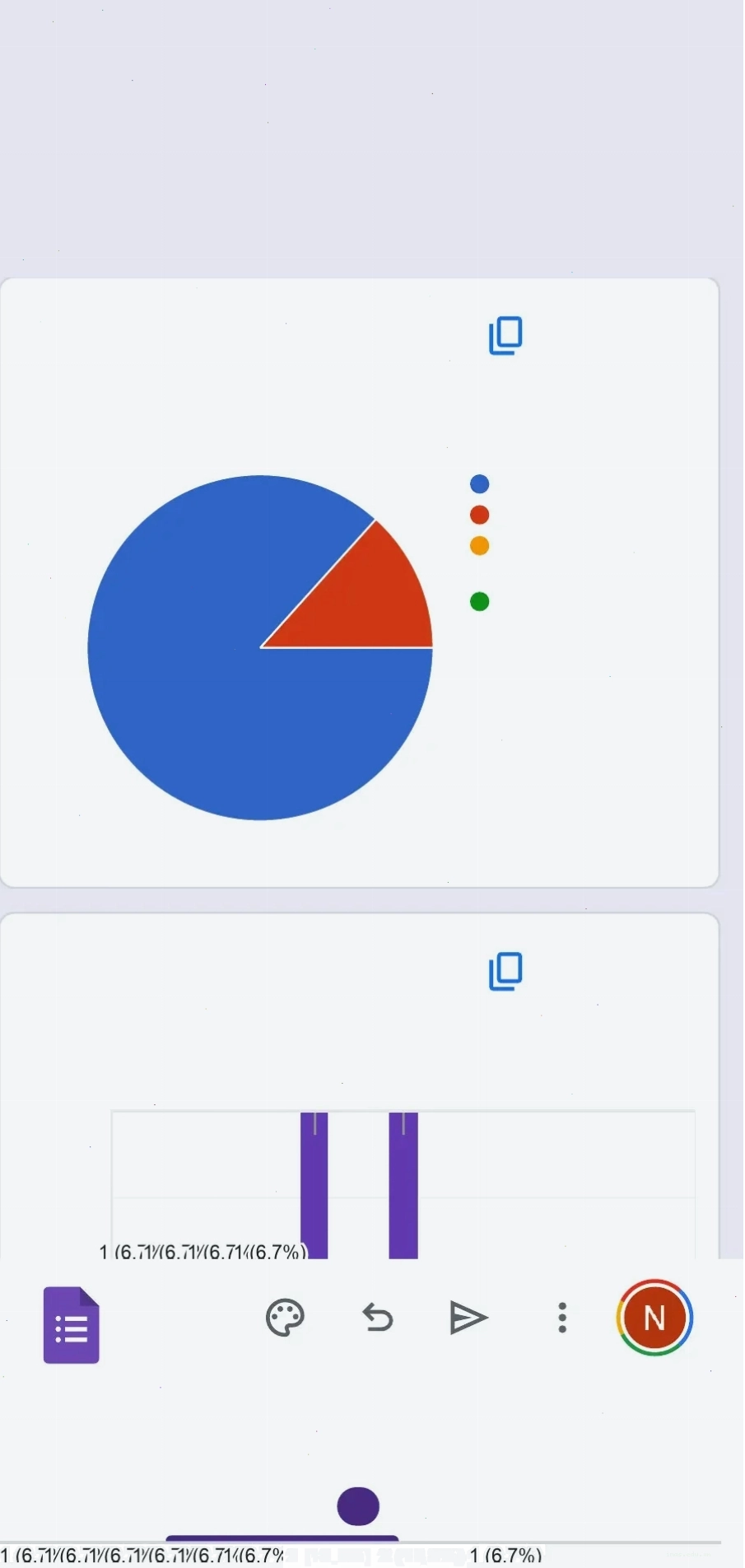
Việc trả lời các câu hỏi trong "mẫu không có tiêu đề" đòi hỏi sự chú ý và hiểu biết về ngữ cảnh của biểu mẫu đó. Đôi khi, bạn có thể nhận được các câu hỏi trắc nghiệm liên quan đến kỹ năng tin học văn phòng, như các ví dụ dưới đây:
- Để kết thúc Word, ta dùng lệnh File/ Exit.
- Để tạo văn bản mới, ta thực hiện lệnh File/ New.
- Muốn lưu một văn bản, ta sử dụng tổ hợp phím Ctrl + S.
Các lệnh và tổ hợp phím Word cơ bản cho soạn thảo văn bản
Microsoft Word là công cụ soạn thảo văn bản phổ biến nhất hiện nay. Việc nắm vững các thao tác cơ bản sẽ giúp bạn tiết kiệm thời gian và tối ưu hóa hiệu quả công việc.
Quản lý tệp tin và văn bản
Các lệnh liên quan đến tệp tin đóng vai trò nền tảng trong quá trình làm việc với Word:
- Mở tệp tin đã có sẵn: Sử dụng lệnh File/ Open hoặc tổ hợp phím Ctrl + O.
- Lưu tệp tin: Tổ hợp phím Ctrl + S là cách nhanh nhất để lưu lại những thay đổi. Lệnh File/ Save As cho phép lưu với tên mới hoặc định dạng khác.
- Đóng tệp tin: Lệnh File/ Exit hoặc tổ hợp phím Ctrl + W (hoặc Ctrl + F4) sẽ đóng văn bản hiện tại.
Thao tác với văn bản và định dạng ký tự
Các lệnh sau đây giúp bạn chỉnh sửa và định dạng nội dung một cách linh hoạt:
- Xóa ký tự: Phím Backspace (xóa lùi về trái) và Delete (xóa tiến về phải) là hai công cụ chính.
- Định dạng ký tự: Lệnh Format/ Font… cho phép bạn thay đổi phông chữ, cỡ chữ, kiểu chữ (in đậm, in nghiêng, gạch chân), màu sắc, hiệu ứng chữ, v.v.
- Thay thế văn bản: Chức năng Edit/ Replace (tổ hợp phím Ctrl + H) cực kỳ hữu ích để tìm và thay thế một từ hoặc cụm từ trong toàn bộ văn bản, ví dụ thay thế "việt nam" thành "Việt Nam".
- Chọn toàn bộ văn bản: Tổ hợp phím Ctrl + A giúp bạn thực hiện thao tác này nhanh chóng.
Định dạng trang và cấu trúc tài liệu
Để tài liệu của bạn trở nên chuyên nghiệp và dễ đọc hơn, hãy chú ý đến các định dạng sau:
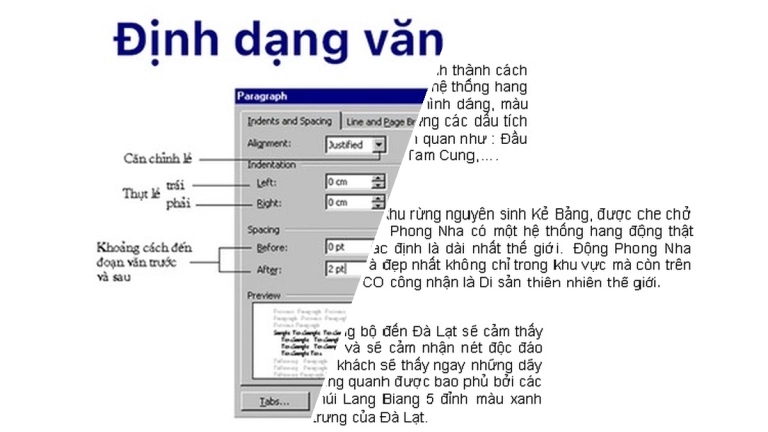
- Định dạng trang: Lệnh File/ Page Setup cho phép bạn thiết lập lề, khổ giấy, hướng giấy (dọc/ngang).
- Chèn tiêu đề trang: Lệnh Insert/ Header and Footer cho phép bạn thêm thông tin như tiêu đề, số trang vào đầu hoặc cuối mỗi trang.
Thao tác với bảng biểu
Word cung cấp các công cụ mạnh mẽ để tạo và chỉnh sửa bảng biểu:
- Tạo bảng: Lệnh Insert/ Table/ Table là cách phổ biến để tạo bảng mới với số hàng và cột xác định.
- Chia ô: Để chia một ô thành nhiều ô, bạn chọn ô đó và thực hiện thao tác Table/ Split Cell.
- Gộp ô: Chọn các ô cần gộp, sau đó sử dụng lệnh Table/ Merge Cells hoặc nhấp chuột phải và chọn "Merge Cells".
Việc hiểu rõ các chức năng này giúp bạn làm chủ hoàn toàn quá trình soạn thảo, từ những tác vụ đơn giản như xóa ký tự đến các cấu trúc phức tạp như bảng biểu.
Phân tích dữ liệu từ biểu mẫu và kỹ năng liên quan
Khi làm việc với "biểu mẫu không có tiêu đề" hoặc bất kỳ biểu mẫu nào khác, việc phân tích dữ liệu thu thập được là vô cùng quan trọng. Đối với các câu hỏi về mục tiêu cá nhân, điểm mạnh yếu, hay lựa chọn lĩnh vực (Hành chính hay Tài chính), người trả lời cần thể hiện sự rõ ràng và liên kết với định hướng phát triển bản thân.
Ví dụ, một "mẫu không có tiêu đề câu trả lời" có thể yêu cầu sinh viên trình bày mục tiêu 3 năm tới. Câu trả lời cần súc tích, tập trung vào học tập, hoạt động ngoại khóa hoặc định hướng nghề nghiệp, tuân thủ giới hạn.
Kỹ năng soạn thảo văn bản hiệu quả, bao gồm việc sử dụng đúng các lệnh trong Word, cũng là một yếu tố quan trọng để trả lời các câu hỏi hoặc hoàn thành các tác vụ được giao qua biểu mẫu.
Việc có kiến thức vững vàng về cả hai mảng, biểu mẫu trực tuyến và công cụ soạn thảo văn bản, sẽ giúp bạn tự tin hơn trong học tập và công việc. Hãy luyện tập thường xuyên để nâng cao "mẫu không có tiêu đề" kỹ năng của mình.
Các chức năng nâng cao và mẹo vặt trong Word
Ngoài các lệnh cơ bản, Word còn cung cấp nhiều tính năng mạnh mẽ khác:
- Quay lại thao tác trước: Tổ hợp phím Ctrl + Z (Undo) là cứu cánh khi bạn mắc lỗi. Tổ hợp Ctrl + Y (Redo) cho phép bạn thực hiện lại thao tác vừaUndo.
- Chức năng thay thế: Tổ hợp phím Ctrl + H không chỉ để thay thế văn bản mà còn là công cụ mạnh mẽ để chỉnh sửa định dạng hàng loạt nếu bạn biết cách sử dụng các tùy chọn nâng cao.
- Chuyển chế độ gõ tiếng Việt: Trong một số trường hợp, tổ hợp phím Alt + Z trong Vietkey giúp chuyển đổi nhanh giữa chế độ gõ Tiếng Anh và Tiếng Việt.
Tận dụng những tính năng này sẽ giúp bạn làm việc hiệu quả hơn rất nhiều.
Hãy áp dụng những kiến thức này vào thực tế để làm chủ công cụ soạn thảo văn bản và cách thức làm việc với các biểu mẫu trực tuyến. Nếu bạn có bất kỳ câu hỏi nào về "mẫu không có tiêu đề" hay các thao tác Word, đừng ngần ngại để lại bình luận bên dưới.

Bình luận