Tab là gì? Hướng dẫn sử dụng Tab trong Word chi tiết nhất
Khám phá Tab là gì, chức năng và cách sử dụng Tab trong Word để căn chỉnh văn bản chuyên nghiệp. Hướng dẫn chi tiết từng bước với hình ảnh minh họa


Mục lục
Trong thế giới soạn thảo văn bản, phím Tab trên bàn phím không chỉ đơn thuần là một nút bấm, mà còn là một công cụ mạnh mẽ giúp bạn tạo ra các tài liệu có bố cục đẹp mắt, tối ưu hóa quy trình biên soạn và định dạng văn bản một cách chuyên nghiệp. Bài viết này sẽ giúp bạn làm rõ tab là gì và cách tận dụng tối đa tính năng của nó trong Microsoft Word.
Tab là gì và tầm quan trọng trong soạn thảo văn bản
Tab là gì? Hiểu một cách đơn giản, Tab, hay còn gọi là dấu Tab, là một ký tự đặc biệt trên bàn phím. Khi bạn nhấn phím Tab, con trỏ văn bản sẽ di chuyển đến một vị trí đã được định sẵn trên thanh thước đo lường, tạo ra một khoảng trắng hoặc lề giữa các phần của văn bản. Chức năng này cực kỳ hữu ích trong việc tạo cấu trúc cho tài liệu, giúp các thành phần trên trang trở nên gọn gàng và dễ đọc hơn.
Việc sử dụng Tab không chỉ dừng lại ở việc tạo khoảng cách. Nó còn mang lại khả năng căn chỉnh văn bản một cách dễ dàng và chính xác, góp phần nâng cao tính thẩm mỹ, sự chuyên nghiệp và hiệu suất đọc cho tài liệu của bạn. Đối với những ai thường xuyên làm việc với Word, việc thành thạo Tab là một kỹ năng không thể thiếu.
Khám phá 5 loại Tab chính trong Microsoft Word
Microsoft Word cung cấp 5 loại Tab chính, mỗi loại phục vụ cho một mục đích căn chỉnh văn bản khác nhau:
- Left Tab (Tab trái): Văn bản sẽ được căn chỉnh từ trái sang phải, bắt đầu từ vị trí đặt Tab. Đây là loại Tab được sử dụng phổ biến nhất.
- Right Tab (Tab phải): Ngược lại với Left Tab, loại Tab này căn chỉnh văn bản từ phải sang trái, kết thúc tại vị trí đặt Tab.
- Center Tab (Tab giữa): Giúp căn giữa văn bản tại vị trí đặt Tab.
- Decimal Tab (Tab thập phân): Chuyên dụng để căn chỉnh các giá trị thập phân với nhau, đảm bảo sự thẳng hàng của dấu phẩy thập phân.
- Bar Tab (Tab đường kẻ): Loại Tab này cho phép bạn đặt một đường kẻ dọc ngay tại vị trí Tab, đi qua các dòng văn bản, thường dùng để phân chia các cột thông tin.
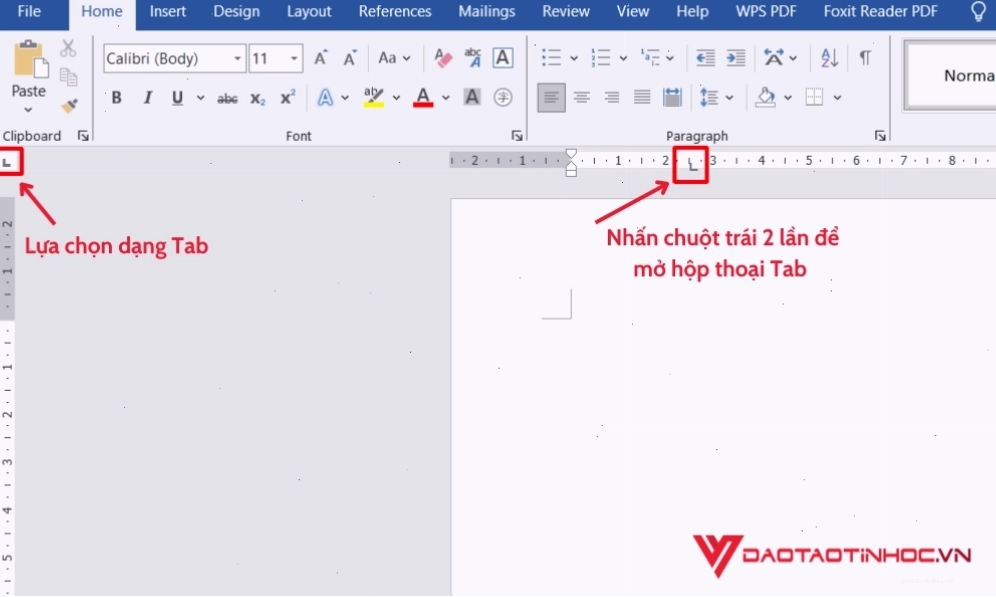
Bạn có thể dễ dàng chuyển đổi giữa các loại Tab này bằng cách nhấp chuột trái vào biểu tượng Tab trên thanh thước đo lường cho đến khi chọn được loại Tab mong muốn.

Công dụng vượt trội của Tab trong việc định dạng văn bản
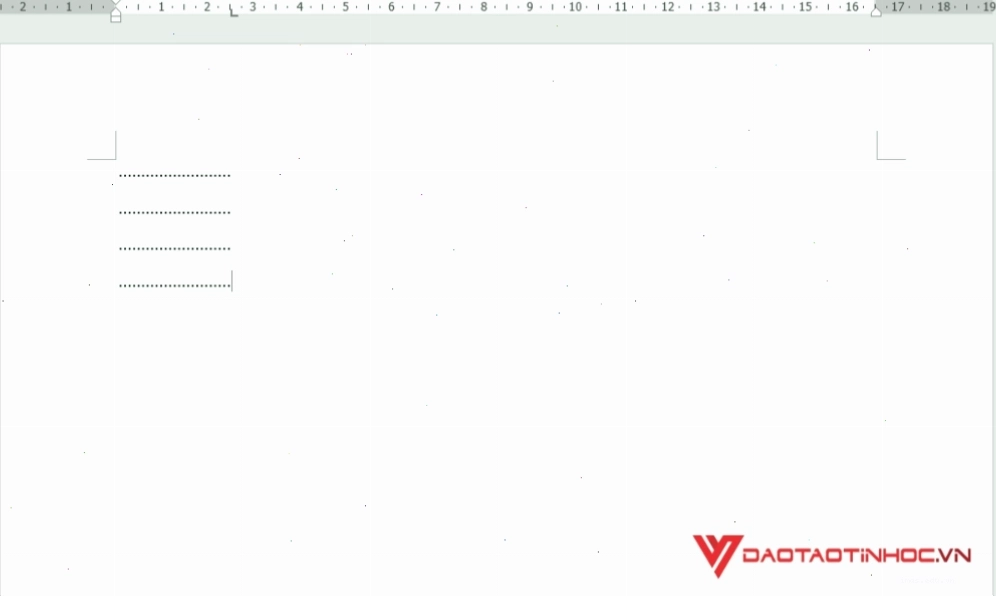
Dấu Tab đóng vai trò quan trọng trong việc tạo lề và căn chỉnh văn bản một cách hiệu quả. Nó giúp tài liệu trở nên chuyên nghiệp hơn, tăng tính thẩm mỹ và cải thiện trải nghiệm đọc cho người dùng. Không chỉ vậy, Tab còn hỗ trợ tạo các dòng dấu chấm hoặc dấu gạch ngang, thường thấy trong mục lục hoặc danh sách thông tin.
Hướng dẫn chi tiết cách đặt Tab trong Word
Việc đặt Tab trong Word có thể thực hiện theo hai cách chính, tùy thuộc vào nhu cầu và sự quen thuộc của bạn.
Cách 1: Đặt Tab trực tiếp trên thanh thước
Đây là phương pháp nhanh chóng và trực quan nhất:
- Chọn loại Tab: Trên thanh thước đo lường ngang ở đầu trang tài liệu Word, nhấp chuột vào vùng trống bên trái để chuyển đổi giữa các loại Tab (Left Tab, Center Tab, Right Tab, Decimal Tab, Bar Tab). Biểu tượng sẽ thay đổi tương ứng với loại Tab bạn chọn.
- Đặt Tab: Nhấp chuột vào vị trí mong muốn trên thanh thước ngang để đặt dấu Tab. Một biểu tượng Tab sẽ xuất hiện tại vị trí đó.
- Nhấn phím Tab: Đặt con trỏ vào vị trí trong văn bản mà bạn muốn bắt đầu căn chỉnh, sau đó nhấn phím Tab trên bàn phím. Con trỏ sẽ di chuyển đến vị trí Tab bạn đã đặt.
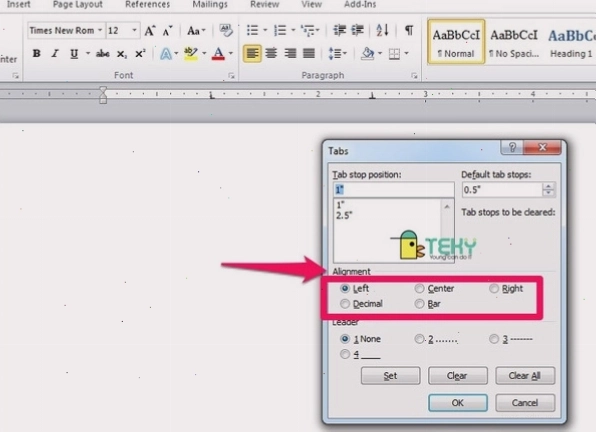
Cách 2: Đặt Tab thông qua hộp thoại Tabs
Phương pháp này cho phép bạn tùy chỉnh chi tiết hơn về vị trí và kiểu dáng của Tab:
- Mở hộp thoại Paragraph: Nhấp chuột phải vào văn bản bạn muốn định dạng, chọn "Paragraph...".
- Truy cập Tabs: Trong cửa sổ Paragraph, tìm và nhấp vào nút "Tabs..." ở góc dưới bên phải.
- Thiết lập Tab Stop Position: Nhập chính xác vị trí bạn muốn đặt Tab (tính bằng cm hoặc inch) vào ô "Tab stop position".
- Chọn loại Tab và Alignment: Lựa chọn loại Tab mong muốn (Left, Center, Right, Decimal, Bar) trong mục "Alignment".
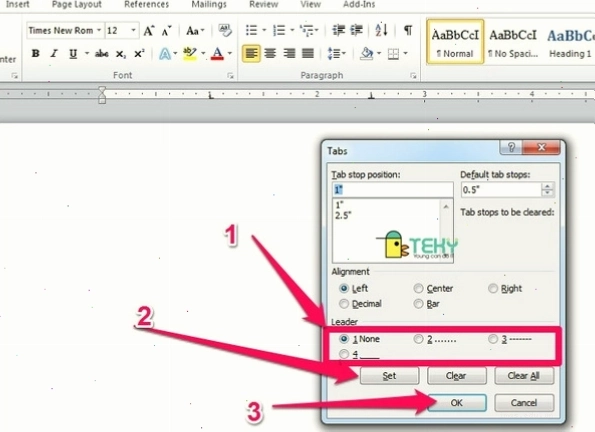
- Thiết lập Leader (tùy chọn): Bạn có thể chọn kiểu ký tự sẽ xuất hiện khi nhấn Tab (dấu chấm, gạch ngang, gạch dưới, hoặc không có ký tự) trong mục "Leader".
- Đặt Tab: Nhấp vào nút "Set" để lưu thiết lập, sau đó nhấp "OK" để đóng hộp thoại.

Làm rõ các khái niệm liên quan đến Tab
Ngoài việc tìm hiểu tab là gì trong Word, người dùng cũng có thể gặp thuật ngữ này trong các ngữ cảnh khác:
- Tab là gì trên Facebook? Trên Facebook, thuật ngữ "tab" thường ám chỉ các mục hoặc danh mục khác nhau trên một trang, ví dụ như "Bài viết", "Ảnh", "Video", "Giới thiệu".
- Tab là gì trong điện thoại? Trong điện thoại di động, "tab" có thể chỉ các tab trong trình duyệt web hoặc các mục quản lý ứng dụng.
- Tab là gì trong máy tính? Trên máy tính nói chung, "tab" thường xuất hiện trong các trình duyệt web để mở nhiều trang cùng lúc, hoặc trong các ứng dụng cho phép quản lý nhiều cửa sổ/mục nhỏ.
- Tab là gì guitar? Trong lĩnh vực âm nhạc, "tab" (viết tắt của tablature) là một hình thức ký âm cho đàn guitar, chỉ rõ vị trí đặt ngón tay trên các dây đàn và phím bấm.
- Tab là gì trong tiếng Anh? Nghĩa gốc của từ "tab" trong tiếng Anh khá đa dạng, có thể là một cái mấu nhỏ, một nhãn dán để phân loại, hoặc nút Tab trên bàn phím.
Lời kết
Hiểu rõ tab là gì và biết cách sử dụng thành thạo các loại Tab trong Word sẽ giúp bạn nâng cao đáng kể hiệu quả làm việc, tạo ra những tài liệu chuyên nghiệp và thẩm mỹ. Hãy luyện tập thường xuyên để làm chủ công cụ mạnh mẽ này, biến những bản nháp thông thường thành những tác phẩm hoàn chỉnh và ấn tượng.


Bình luận