Cách viết ký tự @ trên máy tính nhanh chóng và chính xác
Hướng dẫn chi tiết các phương pháp để gõ ký tự @ trên máy tính và điện thoại. Tìm hiểu cách sử dụng tổ hợp phím, bàn phím ảo và các thủ thuật hữu ích khác. Khám phá ngay để soạn thảo văn bản hiệu quả hơn!

Mục lục
Ký hiệu @, hay còn gọi là "a còng", là một biểu tượng quen thuộc và không thể thiếu trong thời đại số. Từ việc soạn thảo email, tin nhắn, đến việc gắn thẻ người dùng trên mạng xã hội, ký tự này xuất hiện ở khắp mọi nơi. Bài viết này sẽ cung cấp cho bạn những cách thức đơn giản và hiệu quả nhất để viết @ trên máy tính, đảm bảo bạn có thể thực hiện thao tác này một cách nhanh chóng và chính xác.
Các phương pháp chính để gõ ký tự @ trên máy tính:
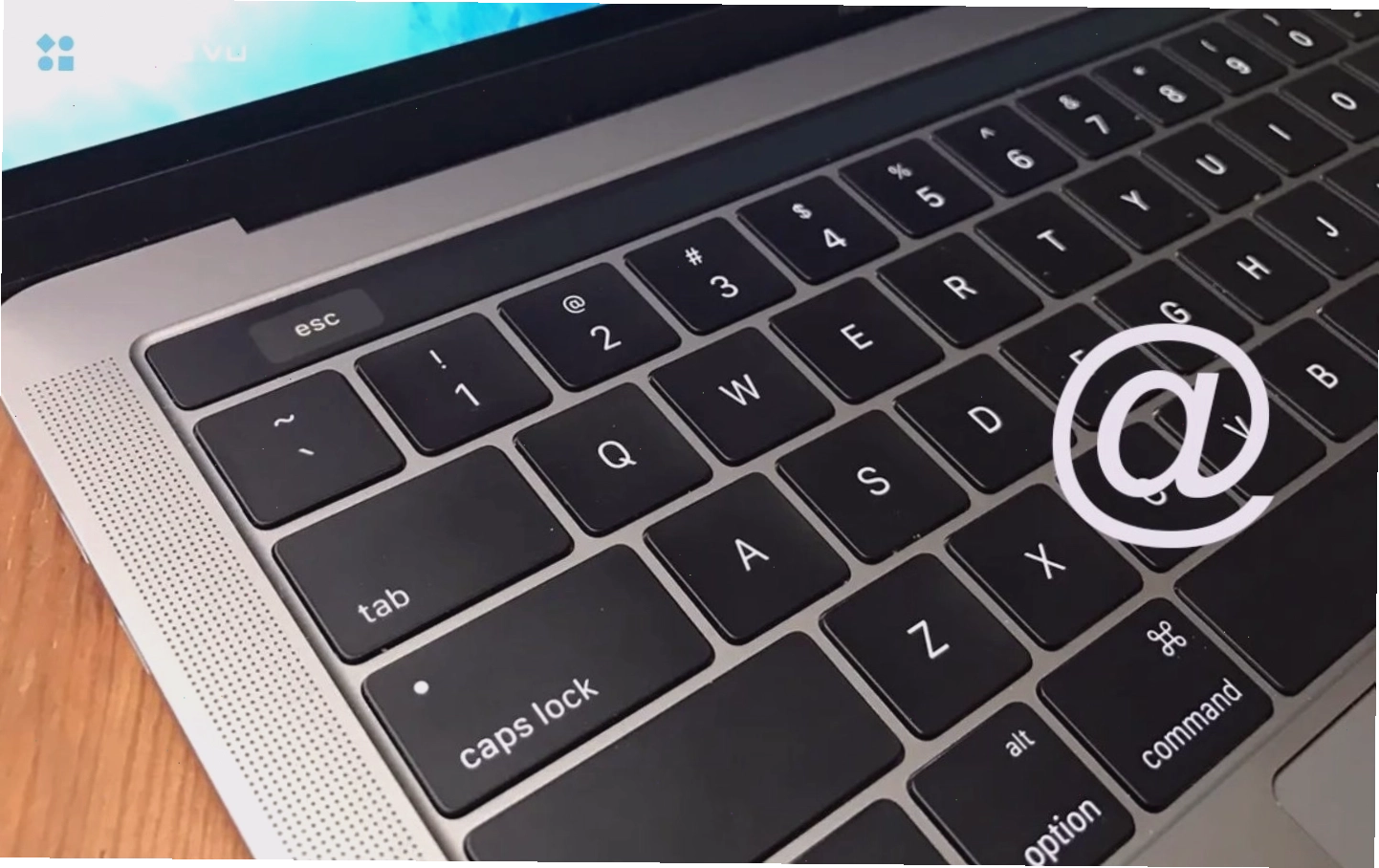
- Sử dụng tổ hợp phím Shift + 2 trên bàn phím QWERTY tiêu chuẩn.
- Kích hoạt và sử dụng bàn phím ảo (On-Screen Keyboard) khi bàn phím vật lý gặp sự cố.
- Sử dụng tổ hợp phím Alt + 64 với bàn phím số.
- Copy và dán ký tự @ từ nguồn khác.
- Thực hiện trên máy tính bảng tương tự như điện thoại thông minh.
1. Sử dụng tổ hợp phím Shift và số 2
Đây là phương pháp phổ biến và đơn giản nhất để viết @ trên máy tính với bàn phím tiêu chuẩn. Hầu hết các bàn phím máy tính hiện nay, bao gồm cả các dòng máy tính dell, đều tuân theo bố cục QWERTY.
Các bước thực hiện:
- Nhấn và giữ phím Shift.
- Trong khi vẫn giữ phím Shift, nhấn phím số 2 nằm ở hàng trên cùng của bàn phím.
- Thả cả hai phím ra. Ký tự @ sẽ xuất hiện tại vị trí con trỏ của bạn.

Trường hợp bạn gặp lỗi, ví dụ như thay vì @ lại hiển thị dấu " (dấu nháy kép), rất có thể do cài đặt ngôn ngữ bàn phím của bạn đang bị chuyển sang một bố cục khác. Hãy kiểm tra lại và đảm bảo bàn phím đang ở chế độ English (United States).
2. Gõ @ bằng bàn phím ảo
Trong trường hợp bàn phím vật lý của máy tính bị lỗi hoặc không hoạt động, bàn phím ảo là một giải pháp thay thế hiệu quả. Bạn có thể truy cập bàn phím ảo trên cả Windows và macOS.
Trên Windows
Để mở bàn phím ảo trên Windows, bạn có thể thực hiện theo một trong các cách sau:
- Nhấn tổ hợp phím Windows + R để mở hộp thoại Run, sau đó gõ osk và nhấn Enter.
- Tìm kiếm "On-Screen Keyboard" trong thanh tìm kiếm của Windows.
Sau khi bàn phím ảo hiện ra, bạn cũng thực hiện tương tự như bàn phím vật lý: nhấn giữ phím Shift rồi nhấn phím 2 để có được ký tự @.
Trên macOS
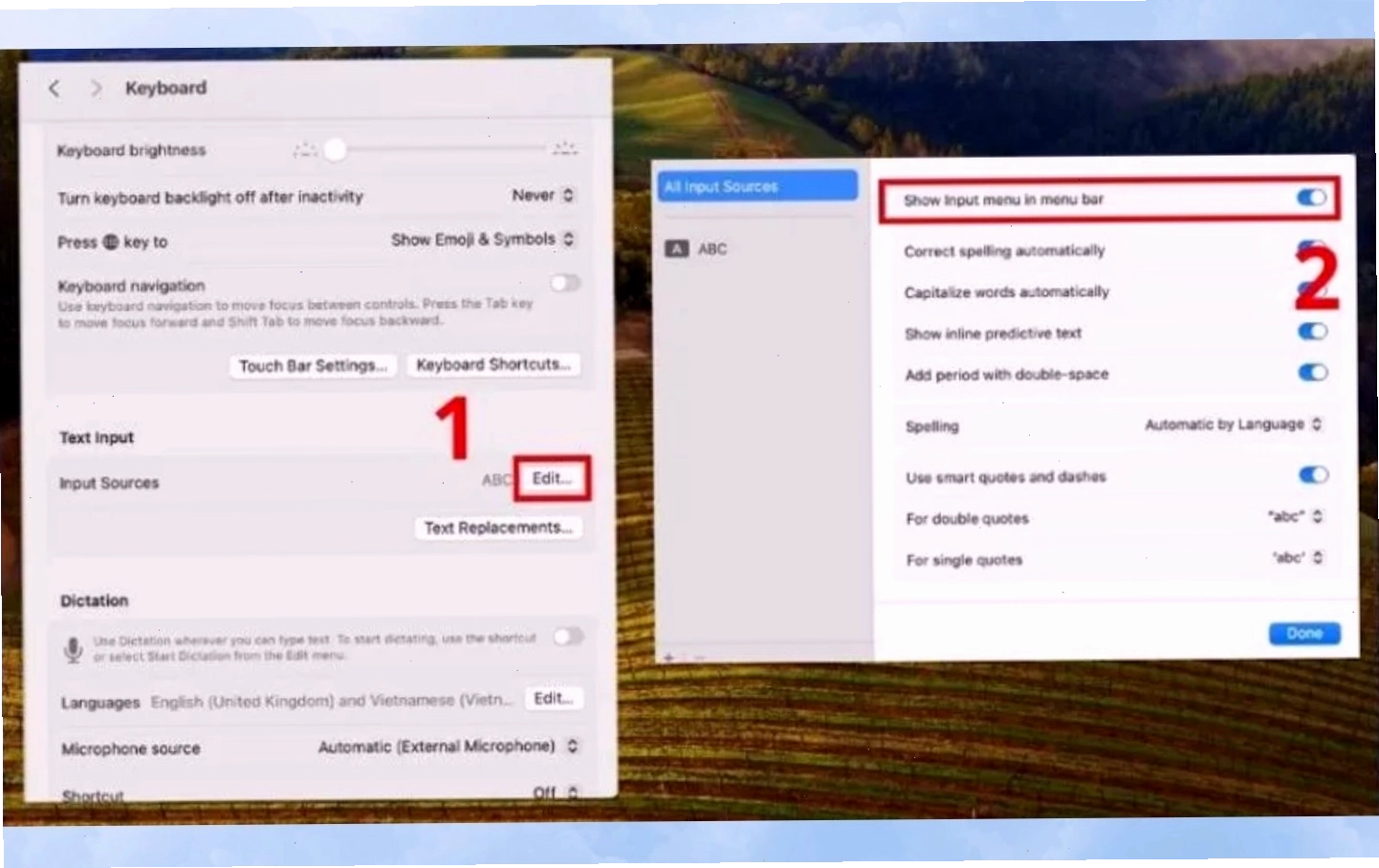
Trên máy tính Mac, bạn có thể bật bàn phím ảo (Character Viewer) từ cài đặt hệ thống hoặc tùy chọn thanh menu. Sau khi hiển thị, bạn cũng tìm và nhấn tổ hợp phím tương ứng.
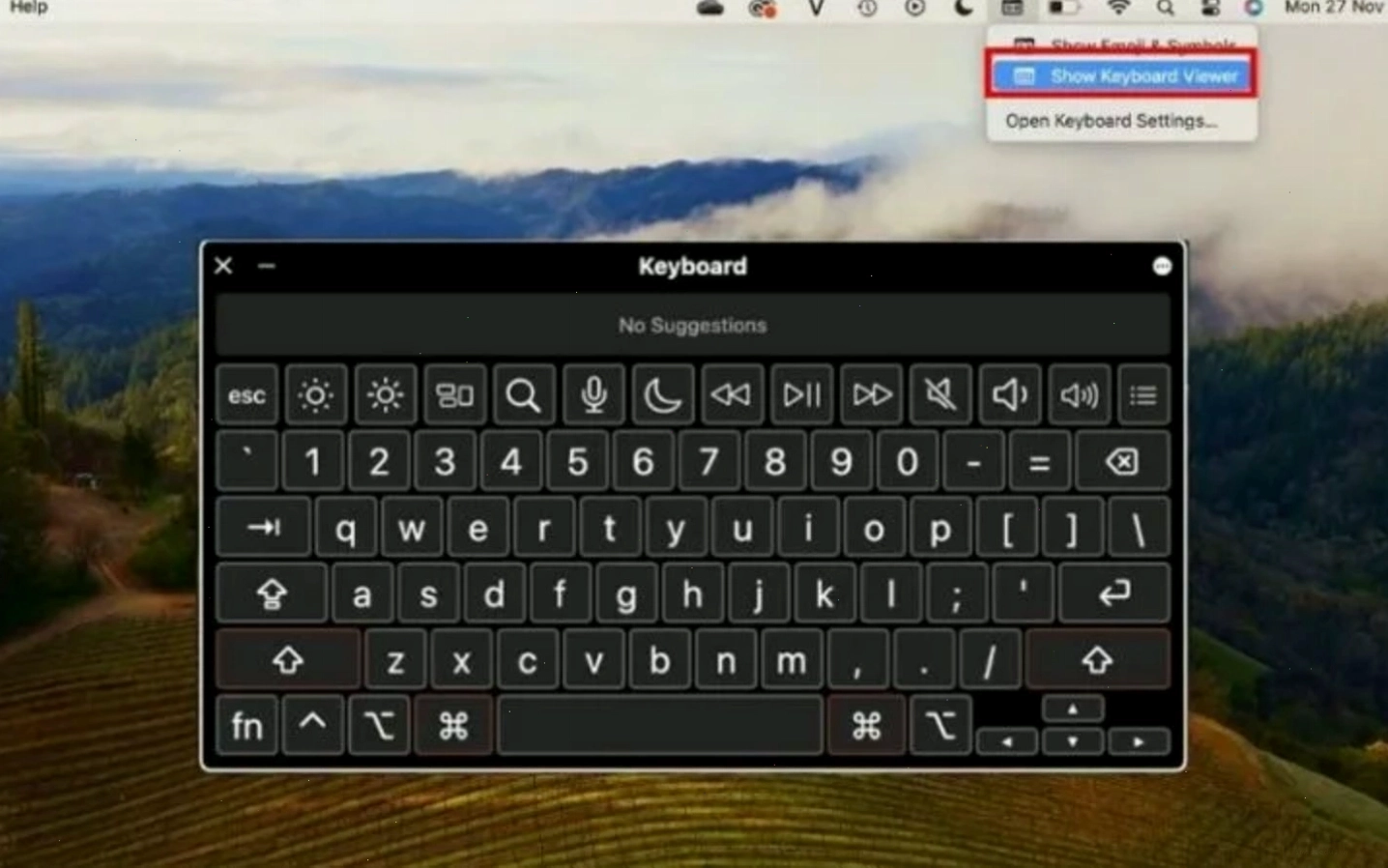
Thao tác viết @ trên máy tính bằng bàn phím ảo hoàn toàn có thể thực hiện được ngay cả trên các thiết bị có bố cục bàn phím khác biệt, ví dụ như máy tính Nhật.
3. Sử dụng tổ hợp phím Alt và mã ký tự
Một phương pháp khác, đặc biệt hữu ích khi bạn đang sử dụng bàn phím số (numpad) bên phải của bàn phím máy tính, là sử dụng tổ hợp phím Alt kết hợp với mã ASCII của ký tự @.
Các bước thực hiện:
- Nhấn và giữ phím Alt.
- Trong khi giữ phím Alt, nhập mã số 64 trên bàn phím số.
- Thả phím Alt ra. Ký tự @ sẽ xuất hiện.
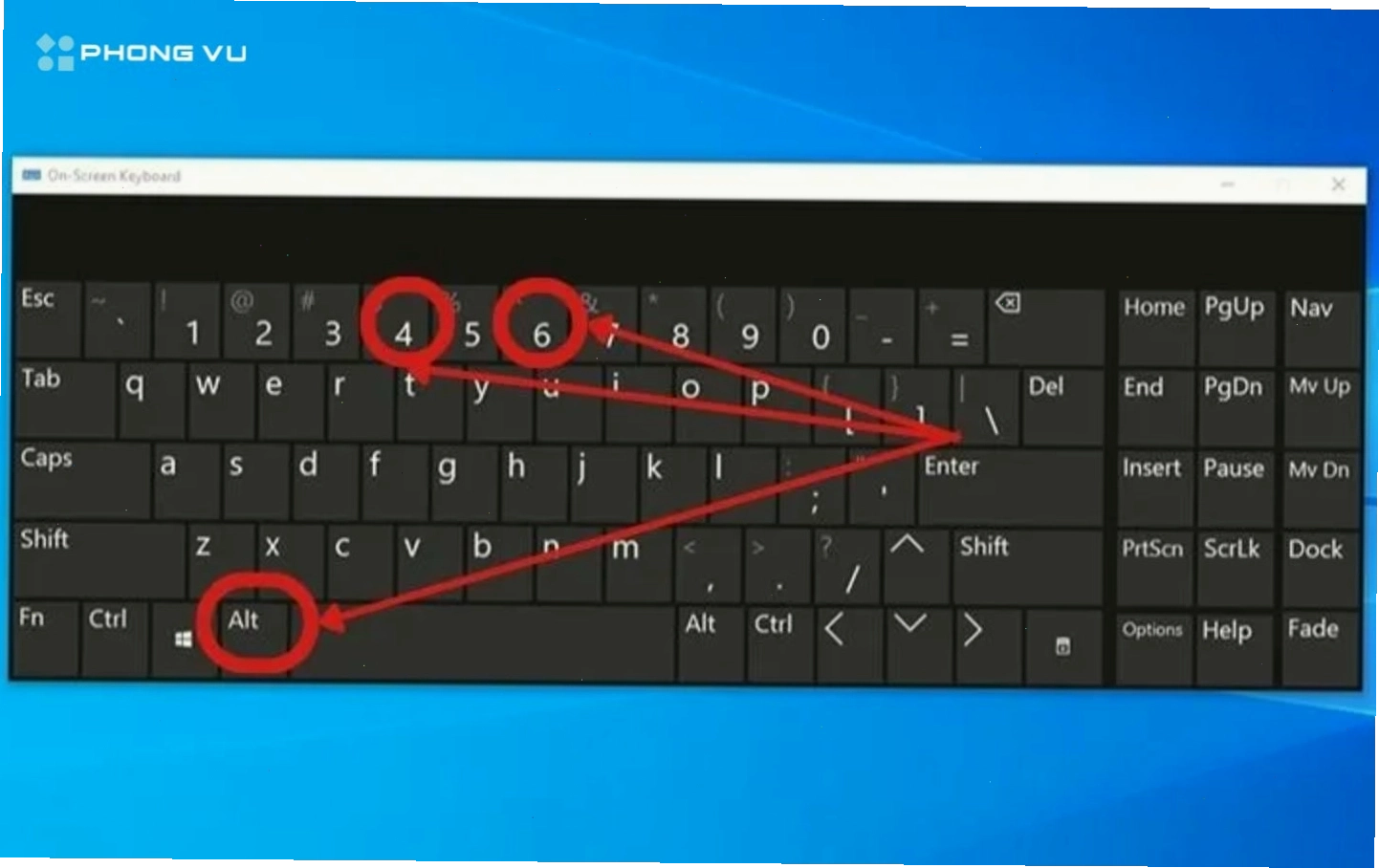
Lưu ý rằng phương pháp này yêu cầu bạn phải có bàn phím số riêng biệt và Num Lock phải được bật.
4. Copy và Paste ký tự @
Nếu bạn muốn cách làm nhanh nhất mà không cần nhớ các tổ hợp phím, việc sao chép và dán ký tự @ là một lựa chọn tuyệt vời. Bạn có thể tìm thấy ký tự này ở bất kỳ đâu có văn bản và chỉ cần thực hiện vài thao tác đơn giản:
- Tìm một ký tự @ ở bất kỳ đâu (ví dụ: trong bài viết này).
- Bôi đen ký tự @.
- Nhấn tổ hợp phím Ctrl + C (trên Windows) hoặc Cmd + C (trên macOS) để sao chép.
- Di chuyển con trỏ đến vị trí bạn muốn nhập ký tự @.
- Nhấn tổ hợp phím Ctrl + V (trên Windows) hoặc Cmd + V (trên macOS) để dán.
Bạn cũng có thể copy trực tiếp từ đoạn dưới đây:
Copy chữ @ tại đây: @
5. Hướng dẫn gõ @ trên điện thoại và máy tính bảng
Việc gõ ký tự @ trên điện thoại thông minh hay máy tính bảng cũng vô cùng đơn giản. Khi bàn phím hiển thị, bạn thường sẽ thấy một mục để chuyển đổi sang bàn phím số và các ký tự đặc biệt.
Các bước thực hiện trên điện thoại:
- Mở ứng dụng bạn muốn nhập văn bản.
- Chạm vào trường nhập liệu để bàn phím hiển thị.
- Tìm và nhấn vào nút chuyển đổi sang ký tự đặc biệt hoặc bàn phím số (thường có nhãn "123" hoặc biểu tượng ký tự).
- Ký tự @ thường sẽ hiển thị ngay trên bàn phím số hoặc trong một nhóm ký tự đặc biệt. Nhấn vào nó để chèn vào văn bản.
Tương tự, với các thiết bị chạy Android hoặc iOS, bạn có thể sử dụng các ứng dụng bàn phím bên thứ ba có cung cấp sẵn phím tắt hoặc cách truy cập nhanh ký tự @.
Những lưu ý quan trọng khi gõ ký tự @
Để đảm bảo quá trình nhập liệu của bạn diễn ra suôn sẻ, hãy ghi nhớ những điểm sau:
- Kiểm tra bố cục bàn phím: Nếu bạn gặp vấn đề với việc gõ @, hãy chắc chắn rằng bạn đang sử dụng đúng bố cục bàn phím tiếng Anh (English US).
- Xung đột phần mềm: Đôi khi, các phần mềm gõ tiếng Việt như Unikey hoặc EVKey có thể gây xung đột. Hãy thử tắt tạm thời để kiểm tra.
- Driver bàn phím: Trong trường hợp hiếm hoi, driver bàn phím lỗi thời hoặc bị hỏng cũng có thể gây ra các vấn đề khi nhập ký tự đặc biệt.
- Máy tính Nhật: Nếu bạn đang sử dụng bàn phím tiếng Nhật, quy trình cài đặt và sử dụng ký tự @ có thể khác đôi chút, nhưng cách dùng Shift + 2 thường vẫn được hỗ trợ trên các bố cục phổ biến.
Bằng việc nắm vững các phương pháp trên, bạn có thể dễ dàng viết @ trên máy tính và các thiết bị di động một cách hiệu quả, phục vụ tốt cho công việc và giao tiếp hàng ngày. Hãy thực hành ngay để làm quen và sử dụng thành thạo nhé!


Bình luận